¿Qué podemos hacer con Adobe
Premiere?
Es un software que sirve para:
1.-
Crear vídeos en distintos formatos.
2.-
Crear transiciones entre vídeos, fundiéndolos en un sólo vídeo.
3.-
Hacer efectos sobre un vídeo.
4.-
Ediciones y técnicas relacionadas con vídeos, por ejemplo, mezclas de música o
sonidos.
CÓMO INICIAR UN PROYECTO PREMIERE

Una vez
instalado el programa lo ejecutamos y surgirá la siguiente pantalla:

Si
tuviéramos algún proyecto anterior creado, nos aparecería en la lista de
Proyectos Recientes, pero en nuestro caso vamos a pulsar sobre NUEVO
PROYECTO.
Nos sale
una ventana donde tenemos diferenciadas varias partes. En la parte de la
izquierda y ocupando la mitad de la ventana, vemos la lista de AJUSTES
PREESTABLECIDOS. En la parte de la derecha vemos una ventana que tiene como
título "descripción".

Si
vivimos en Europa, elegiremos PAL, si vivimos en América
elegiremos NTSC, aunque hay que recordar que países como Brasil y Argentina
utilizan el sistema PAL.
Al elegir DV PAL se despliega el panel ofreciéndonos varias posibilidades.

Elegimos
la opción STANDARD 48KHz.
Vemos que
al ir intercambiando entre estas opciones, la DESCRIPCIÓN de la
derecha va cambiando. Tenemos que cerciorarnos de que realmente estamos
gestionando un proyecto PAL, de qué tamaño es la resolución de nuestro
fotograma y qué proporción de píxeles vamos a utilizar 4/3 ó 16/9.
Normalmente,
ahora, nuestras cámaras de vídeo graban en 16/9 porque las pantallas, tanto del
ordenador como las de televisión, tienen esa proporción alargada. Si nuestro
móvil o cámara de vídeo graba en 4/3, entonces tenemos que cambiar este
parámetro antes de terminar de crear nuestro proyecto. Para ello tenemos que ir
a ajustes personalizados y
cambiar la proporción de píxeles para que se ajuste a nuestras
necesidades.

Una vez
elegidas las características de nuestro proyecto, deberemos elegir en UBICACIÓN, dónde
queremos que el programa nos guarde el proyecto y los recursos que vamos
utilizando. Por defecto, Adobe Premiere genera una carpeta en el lugar de la
instalación, pero podemos marcarle la ruta que queramos. Ponemos la carpeta
donde queremos guardar y…

… ya solo
falta darle el nombre al proyecto y pulsar en ACEPTAR.
Por ahora,
crearemos un proyecto de prueba que nos posibilite adentrarnos en el programa,
para familiarizarnos con el entorno del mismo.
Cuando se
abre el proyecto nos encontramos una serie de ventanas que salen por defecto y
que podemos colocar a nuestro antojo.

.Cualquiera
de estas ventanas las podemos esconder o mostrar desde el MENÚ
PRINCIPAL-VENTANA.

EL ÁREA DE TRABAJO
Está compuesta por varios paneles o ventanas.
Las ventanas que al abrir un
proyecto nuevo aparecen por defecto son las siguientes:
- Barra de Herramientas principal
- Panel Proyecto
- Panel Monitor
- Panel Línea de tiempo
- Otros paneles

La
barra de Herramientas Principal

Algunos de estos menús están inactivos en según qué momentos. Así por ejemplo el menú TÍTULO tiene por defecto sus opciones desactivadas porque necesita que esté creado un título para activarse, y así poder hacer modificaciones.
- Archivo: crear nuevos
proyectos, para guardar los ya existentes, etc. Con él gestionamos el
proyecto y sus versiones de una forma general

- Edición: podemos
duplicar los elementos del proyecto (video o audio), deshacer acciones,
rehacerlas, modificación de preferencias generales.

- Proyecto: modificación de los ajustes generales del proyecto y su administración.

- Clip: hacer
modificaciones sobre los clips de video que tenemos en la línea de tiempo.

- Secuencia: procesar el
área de trabajo de la línea de tiempo y para gestionar las diferentes
posibilidades que las secuencias nos dan

- Marcador: para marcar
clips y ponerles algún tipo de identificación cuando sea necesario.

- Título: gestión y
creación de textos.

- Ventana: gestión del
espacio de trabajo (modo de organizar las ventanas) y mostrar las
diferentes ventanas.

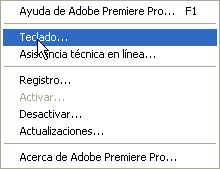
- Ayuda: ayudas y
consejos sobre el programa, activación de la licencia del Software.
¡IMPORTANTE!
Recuerda que desde el menú VENTANA de la barra de Herramientas Principal puedes tener acceso a las diferentes funciones que nos ofrece Adobe Premiere.

Por defecto siempre se crea una secuencia "SECUENCIA 01".
Esta ventana o panel lo podemos desplegar hacia la derecha teniendo así acceso a información sobre los clips de video o fotogramas que vamos incluyendo en el proyecto: velocidad de fotograma, inicio de medio, fin de medio, duración de medio, punto de entrada de video, punto de salida del video, nombre de la cinta, descripción, nota de registro, ajustes de captura, estado, disparo/toma, buena,.
El
Panel Monitor
El
Panel Monitor nos muestra dos visualizaciones.
- La
visualización del origen. Aquí visualizamos el archivo origen, que es el
elemento tal y como lo tenemos antes de cualquier modificación. Dando
doble click sobre el elemento o arrastrando desde el panel proyecto
cualquiera de nuestros elementos lo podremos ver en este monitor.
- La
visualización de la Secuencia. Aquí vemos la secuencia en la que
estamos trabajando que se corresponde con el PANEL LÍNEA DE TIEMPO. Es
decir, aquí iremos viendo el resultado de nuestro trabajo.
El
Panel Línea de Tiempo

En esta ventana será dónde iremos dando forma a nuestros trabajos. Es el lugar donde componemos nuestras secuencias, donde decidimos que plano queremos y cual no, donde decidimos si un plano tiene que fundir a negro. Es donde damos una estructura a la sucesión de planos.
En esta ventana será donde trabajemos con el video y el audio. Podremos elegir en cada momento cuántas pistas de video y cuantas de audio queremos tener. Por defecto, Adobe Premiere genera tres de cada tipo.
Para disponer del material en esta ventana tenemos dos procedimientos.
- Podemos
arrastrar el material directamente desde el PANEL PROYECTO
- Podemos
arrastrar el material directamente desde el PANEL MONITOR (visualización
del origen). Lo normal es que sea desde éste último, ya que es aquí donde
podemos modificar los elementos antes de meterlos a la LÍNEA DE TIEMPO.
Otros
Paneles

En la parte izquierda de nuestra pantalla vemos que también hay otras ventanas al abrir nuestro proyecto. Es una ventana que por defecto contiene 3 pestañas:
- INFO
- HISTORIA
- EFECTOS
Estos paneles pueden estar visibles o no, en función de nuestras necesidades. Recordemos que la opción para visualizar o esconder las ventanas la encontramos en la BARRA DE HERRAMIENTAS PRINCIPAL en el MENÚ VENTANA.
INFO: simplemente nos muestra información del material sobre el que vamos pinchando dentro de nuestra LÍNEA DE TIEMPO. Si pulsamos sobre un clip en la LÍNEA DE TIEMPO veremos como en esta VENTANA INFO nos aparece la información de ese clip. Su duración, sus proporciones, cuando empieza y cuando acaba dentro de la línea de tiempo. Tendremos tiempo de ir viendo estas propiedades a medida que nos familiaricemos con el software.
HISTORIA: sirve para almacenar las acciones que vamos realizando en nuestro proyecto y deshacer pasos previos. Se guarda un historial de las acciones que vamos realizando, así podremos prescindir de las que queramos en el momento que queramos. Utilizando el atajo de teclado CNTRL + Z se deshace el último paso dado en nuestro proyecto.
EFECTOS: esta ventana la utilizaremos para aplicar los efectos que creamos oportunos a nuestros clips de video y de audio, así como transiciones.
En la parte derecha de nuestra LÍNEA DE TIEMPO por defecto se han creado también otras dos ventanas:
- Medidores de
maestro de audio:
es la referencia del audio que tiene nuestra secuencia. Mediante esta
ventana podremos ver si el sonido de nuestro video está bajo, está
demasiado alto etc.

- Herramientas: son las
herramientas de edición que nos ayudarán a modificar los elementos que
tenemos en la línea de tiempo. Por ejemplo, a cortar un plano, a dejar un
hueco en negro donde antes había un plano, a hacer más largos unos planos
haciendo por el contrario, más pequeños otros planos etc.

En la ventana timeline hay una serie de iconos, algunos de ellos desplegables, que nos van a ser muy útiles, pero por ahora, para comenzar, sólo vamos a utilizar:


Herramienta
cortar (Razor): Permite dividir un clip cortándolo por un punto.
EJERCICIOS:
1.- Crear un
proyecto y ordenar los planos de una secuencia famosa.
Vamos a crear un proyecto DV Pal, Standard 48KHz, de una
proporción de píxeles de 4/3, al que llamaremos con los apellidos de los que
hagan el ejercicio y guardaremos en una carpeta que crearemos en Trabajos
dentro del ordenador del instituto y también en nuestro Pen Drive o memoria USB
portátil. Siempre guardaremos en el pen drive del grupo por si acaso el
proyecto del ordenador sufre algún desperfecto.
Para
trabajar, tomaremos como clip de vídeo la escena de una famosa película del
oeste que está colgada en el blog. La acción que se desarrolla es el momento anterior
a un duelo donde los forajidos van en busca del sheriff.
He alterado
la escena y el orden de los 27 planos es aleatorio. Para que distingáis cada
plano los he separado por unos fotogramas en negro.
La escena
no tiene diálogos, pero la música os puede servir como guía para dar sentido a
vuestro montaje.
Vuestro
trabajo consistirá en quitar los fotogramas en negro y dejar cada plano
individualizado, para luego poder ordenarlos según vuestro criterio y contar correctamente
lo que ocurre. Tendréis que ser observadores y analizar qué sentido tiene poner
un plano delante o detrás de otro, porque, como veréis, según cómo los ordenéis
obtendréis un mensaje diferente.
Deberéis
entregar la escena montada con la música y en un documento Word un comentario
sobre vuestro montaje, es decir, el por qué habéis puesto un plano antes que
otro o por qué habéis iniciado la escena con tal plano, etc. Y finalmente
explicar qué sentido habéis encontrado o querido darle al conjunto.


