miércoles, 1 de octubre de 2014

CÓMO INICIAR UN PROYECTO PREMIERE

¿Qué podemos hacer con Adobe Premiere?

Es un software que sirve para:
1.- Crear vídeos en distintos formatos.
2.- Crear transiciones entre vídeos, fundiéndolos en un sólo vídeo.
3.- Hacer efectos sobre un vídeo.
4.- Ediciones y técnicas relacionadas con vídeos, por ejemplo, mezclas de música o sonidos.

CÓMO INICIAR UN PROYECTO PREMIERE


Una vez instalado el programa lo ejecutamos y surgirá la siguiente pantalla:


Si tuviéramos algún proyecto anterior creado, nos aparecería en la lista de Proyectos Recientes, pero en nuestro caso  vamos a pulsar sobre NUEVO PROYECTO.
Nos sale una ventana donde tenemos diferenciadas varias partes. En la parte de la izquierda y ocupando la mitad de la ventana, vemos la lista de AJUSTES PREESTABLECIDOS. En la parte de la derecha vemos una ventana que tiene como título "descripción".

Si vivimos en Europa, elegiremos PAL, si vivimos en América elegiremos NTSC, aunque hay que recordar que países como Brasil y Argentina utilizan el sistema PAL.

Al elegir 
DV PAL se despliega el panel ofreciéndonos varias posibilidades.


Elegimos la opción STANDARD 48KHz.
Vemos que al ir intercambiando entre estas opciones, la DESCRIPCIÓN de la derecha va cambiando. Tenemos que cerciorarnos de que realmente estamos gestionando un proyecto PAL, de qué tamaño es la resolución de nuestro fotograma y qué proporción de píxeles vamos a utilizar 4/3 ó 16/9.

Normalmente, ahora, nuestras cámaras de vídeo graban en 16/9 porque las pantallas, tanto del ordenador como las de televisión, tienen esa proporción alargada. Si nuestro móvil o cámara de vídeo graba en 4/3, entonces tenemos que cambiar este parámetro antes de terminar de crear nuestro proyecto. Para ello tenemos que ir a ajustes personalizados y cambiar la proporción de píxeles para que se ajuste a nuestras necesidades.


Una vez elegidas las características de nuestro proyecto, deberemos elegir en UBICACIÓN, dónde queremos que el programa nos guarde el proyecto y los recursos que vamos utilizando. Por defecto, Adobe Premiere genera una carpeta en el lugar de la instalación, pero podemos marcarle la ruta que queramos. Ponemos la carpeta donde queremos guardar y…

… ya solo falta darle el nombre al proyecto y pulsar en ACEPTAR.

Por ahora, crearemos un proyecto de prueba que nos posibilite adentrarnos en el programa, para familiarizarnos con el entorno del mismo.
Cuando se abre el proyecto nos encontramos una serie de ventanas que salen por defecto y que podemos colocar a nuestro antojo.


.Cualquiera de estas ventanas las podemos esconder o mostrar desde el MENÚ PRINCIPAL-VENTANA.


EL ÁREA DE TRABAJO

Está compuesta por varios paneles o ventanas.


Las ventanas que al abrir un proyecto nuevo aparecen por defecto son las siguientes:

  • Barra de Herramientas principal
  • Panel Proyecto
  • Panel Monitor
  • Panel Línea de tiempo
  • Otros paneles


La barra de Herramientas Principal

Nos da acceso a cualquiera de las posibilidades del programa.


Algunos de estos menús están inactivos en según qué momentos. Así por ejemplo el menú TÍTULO tiene por defecto sus opciones desactivadas porque necesita que esté creado un título para activarse, y así poder hacer modificaciones.

  • Archivo: crear nuevos proyectos, para guardar los ya existentes, etc. Con él gestionamos el proyecto y sus versiones de una forma general


  • Edición: podemos duplicar los elementos del proyecto (video o audio), deshacer acciones, rehacerlas, modificación de preferencias generales.


  • Proyecto: modificación de los ajustes generales del proyecto y su administración.


  • Clip: hacer modificaciones sobre los clips de video que tenemos en la línea de tiempo.


  • Secuencia: procesar el área de trabajo de la línea de tiempo y para gestionar las diferentes posibilidades que las secuencias nos dan


  • Marcador: para marcar clips y ponerles algún tipo de identificación cuando sea necesario.


  • Título: gestión y creación de textos.


  • Ventana: gestión del espacio de trabajo (modo de organizar las ventanas) y mostrar las diferentes ventanas.


  • Ayuda: ayudas y consejos sobre el programa, activación de la licencia del Software.
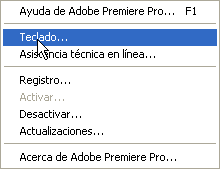


¡IMPORTANTE!
Recuerda que desde el menú VENTANA de la barra de Herramientas Principal puedes tener acceso a las diferentes funciones que nos ofrece Adobe Premiere.


 El Panel Proyecto
Nos muestra en qué proyecto estamos trabajando, haciendo alusión al nombre del mismo. En esta ventana se mostrarán todos los elementos que tenemos en nuestro proyecto.


Por defecto siempre se crea una secuencia "SECUENCIA 01".
Esta ventana o panel lo podemos desplegar hacia la derecha teniendo así acceso a información sobre los clips de video o fotogramas que vamos incluyendo en el proyecto: velocidad de fotograma, inicio de medio, fin de medio, duración de medio, punto de entrada de video, punto de salida del video, nombre de la cinta, descripción, nota de registro, ajustes de captura, estado, disparo/toma, buena,.


El Panel Monitor
El Panel Monitor nos muestra dos visualizaciones.


  • La visualización del origen. Aquí visualizamos el archivo origen, que es el elemento tal y como lo tenemos antes de cualquier modificación. Dando doble click sobre el elemento o arrastrando desde el panel proyecto cualquiera de nuestros elementos lo podremos ver en este monitor.
  • La visualización de la Secuencia. Aquí vemos la secuencia en la que estamos trabajando que se corresponde con el PANEL LÍNEA DE TIEMPO. Es decir, aquí iremos viendo el resultado de nuestro trabajo.


El Panel Línea de Tiempo


En esta ventana será dónde iremos dando forma a nuestros trabajos. Es el lugar donde componemos nuestras secuencias, donde decidimos que plano queremos y cual no, donde decidimos si un plano tiene que fundir a negro. Es donde damos una estructura a la sucesión de planos.

En esta ventana será donde trabajemos con el video y el audio. Podremos elegir en cada momento cuántas pistas de video y cuantas de audio queremos tener. Por defecto, Adobe Premiere genera tres de cada tipo.
Para disponer del material en esta ventana tenemos dos procedimientos.

  • Podemos arrastrar el material directamente desde el PANEL PROYECTO
  • Podemos arrastrar el material directamente desde el PANEL MONITOR (visualización del origen). Lo normal es que sea desde éste último, ya que es aquí donde podemos modificar los elementos antes de meterlos a la LÍNEA DE TIEMPO.


Otros Paneles


En la parte izquierda de nuestra pantalla vemos que también hay otras ventanas al abrir nuestro proyecto. Es una ventana que por defecto contiene 3 pestañas:
  • INFO
  • HISTORIA
  • EFECTOS

Estos paneles pueden estar visibles o no, en función de nuestras necesidades. Recordemos que la opción para visualizar o esconder las ventanas la encontramos en la 
BARRA DE HERRAMIENTAS PRINCIPAL en el MENÚ VENTANA.

INFO: simplemente nos muestra información del material sobre el que vamos pinchando dentro de nuestra LÍNEA DE TIEMPO. Si pulsamos sobre un clip en la LÍNEA DE TIEMPO veremos como en esta VENTANA INFO nos aparece la información de ese clip. Su duración, sus proporciones, cuando empieza y cuando acaba dentro de la línea de tiempo. Tendremos tiempo de ir viendo estas propiedades a medida que nos familiaricemos con el software.

HISTORIA:
 sirve para almacenar las acciones que vamos realizando en nuestro proyecto y deshacer pasos previos. Se guarda un historial de las acciones que vamos realizando, así podremos prescindir de las que queramos en el momento que queramos. Utilizando el atajo de teclado CNTRL + Z se deshace el último paso dado en nuestro proyecto.

EFECTOS: esta ventana la utilizaremos para aplicar los efectos que creamos oportunos a nuestros clips de video y de audio, así como transiciones.

En la parte derecha de nuestra LÍNEA DE TIEMPO por defecto se han creado también otras dos ventanas:

  • Medidores de maestro de audio: es la referencia del audio que tiene nuestra secuencia. Mediante esta ventana podremos ver si el sonido de nuestro video está bajo, está demasiado alto etc.

  • Herramientas: son las herramientas de edición que nos ayudarán a modificar los elementos que tenemos en la línea de tiempo. Por ejemplo, a cortar un plano, a dejar un hueco en negro donde antes había un plano, a hacer más largos unos planos haciendo por el contrario, más pequeños otros planos etc.


En la ventana timeline hay una serie de iconos, algunos de ellos desplegables, que nos van a ser muy útiles, pero por ahora, para comenzar, sólo vamos a utilizar:


   Selection tool: Seleccionar uno a uno los clips de audio o video. 


   Herramienta cortar (Razor): Permite dividir un clip cortándolo por un punto. 

miércoles, 24 de septiembre de 2014

2.- ANÁLISIS SUBJETIVO DE LA PUBLICIDAD EN LOS MEDIOS AUDIOVISUALES


Los spots son obras muy caras y muy pensadas, sus creadores no pueden dejar nada al azar, porque se arriesgan a que no se cumplan las expectativas del anunciante y fracase la campaña publicitaria y se comprometa el prestigio de la agencia.


Toda la verdad sobre la publicidad (?)
                           https://www.youtube.com/watch?v=QZmrKXfl8bs

Publicidad responsable (Autocontrol) :       
             
                          https://www.youtube.com/watch?v=vF0FWpSndF0


Por eso, en el análisis de la publicidad que vamos a hacer, es importante plantearse por qué los anuncios se han hecho de una manera concreta y no de otra, por qué han elegido cada elemento y lo han colocado de un modo determinado, etc. 

Lenguaje publicitario:                                                                         http://html.rincondelvago.com/lenguaje-publicitario_4.html

Como consumidores, nos interesa valorar:

A.- Qué relación hay entre las propuestas publicitarias y la realidad.
B.- Qué relación tienen estas propuestas con nuestros intereses y necesidades reales.
C.- Qué ocurre realmente en el mercado (posibles consumidores de un producto).

Vamos a analizar unos anuncios; es importante ir tomando notas de todo lo que vas encontrando en ellos, porque descubrirás tantas cosas que, si no las anotas, será muy difícil que las puedas recordar todas.

Para ello, te proponemos una batería de preguntas que te servirán de guía:

1.- ¿Qué programas de televisión te gustan?  Concursos, series juveniles, telenovelas, cine, documentales, etc.  ¿Por qué?

2.- Nombra los tres programas que más te gusten y describe sucintamente de qué tratan.

3.-  ¿Cuánto tiempo dedicas a ver televisión semanalmente?

      ¿Y a Internet,cuánto tiempo le dedicas?
      ¿Cierras los anuncios que te saltan en Internet?
      ¿Cuáles son los que ves? ¿Por qué?

4.- ¿En qué franja horaria están los programas que más te gustan?

5.- ¿Qué tipo de publicidad se emite en esas franjas? Juegos, perfumes, ropa, coches, etc.

6.-  ¿Qué canales de televisión sueles ver? ¿Se repiten los mismos anuncios en todas las canales que ves o hay diferencias según el canal?

7.- Elige dos de los anuncios que más te llamen la atención y di por qué te gustan.

8.- Graba desde internet los dos anuncios para poder analizarlos detenidamente.

9.-  ¿Qué productos venden  esos anuncios?

10.- ¿En qué año fue producido el anuncio?

11.- ¿A quién crees que va dirigido este anuncio?

12.-  Cuenta la historia que desarrolla cada uno.

13.- ¿Qué personajes tiene?  ¿A qué grupos de edad, estatus socioeconómico, sexo, etc. pertenecen? ¿Cómo van vestidos, peinados, qué complementos llevan, qué gestos tienen?  Describe cualquier otra peculiaridad de los personajes.

14.- ¿Identificas los personajes a algún estereotipo? ¿Qué expresiones, gestos, jergas utilizan?

15.- ¿Hay situaciones que suponen lugares comunes? ¿Qué idea se simplifica?

16.- ¿Estas ideas, arquetipos, deseos o sueños cómo se asocian a los productos?

 17.- ¿Qué valores nos transmiten?

18.- ¿Qué estilo de vida proponen tus anuncios?

19.- ¿Intuyes que haya algún mensaje subliminal? ¿Dónde lo has encontrado? ¿Qué te induce a pensar o hacer?

20.- ¿Tienen slogan? ¿Cuál es su slogan verbal?  Y  ¿visual?


21.- ¿Aparece el logotipo de la marca o del producto, se ve mucho, está disimulado? ¿Qué intención tienen al poner el logotipo de esa forma determinada?

22.- ¿Cómo es su música y sonido? 


23.- ¿Crees que tu anuncio responde al montaje clásico de presentación – nudo – desenlace o rompe con este esquema? ¿Cuántas partes diferencias tú?  ¿Por qué ves esas partes? ¿Qué sentido tienen?

24.- Como la imagen tiene un carácter polisémico, una de las formas para darle sentido es a través del texto, tanto hablado como escrito. 

Toma nota de lo que dicen los personajes.

¿Quién emite el mensaje verbal? (Protagonistas, voz en off, etc.)
 ¿Qué nos dicen? 
¿Lo que dicen es lo que nos quieren transmitir o hay un mensaje velado en esas palabras?

25.- ¿En tu anuncio aparece texto escrito? ¿Qué dice el texto? 

 ¿Crees que el texto está bien integrado con la imagen?

 ¿Qué función tiene, por ejemplo, llamar mucho la atención o de anclaje, relevo, parasitismo de la imagen? ¿Por qué?


26.- ¿Salen grafismos o dibujos? ¿Qué importancia tienen en el anuncio? ¿Qué sentido les das?

27.- ¿Cuánto tiempo dura el anuncio?
28.- ¿Cuál es el tarjet de tus anuncio? (El target es el conjunto de personas a las cuales quieres dirigir un mensaje, y es necesario conocerlo para comunicarte con ellas de una forma eficaz, hablando su mismo lenguaje. Target significa literalmente diana o blanco.)

29.- ¿Crees que tus anuncios cumplen los objetivos de A.I.D.A?   (Atención, Interés, Deseo y Acción, fases que el cliente debe experimentar para tomar la decisión de comprar un producto). ¿Por qué?


Después de haber reflexionado sobre tus anuncios, para conocerte y saber cómo actúas ante los estímulos publicitarios responde sinceramente a estas preguntas:

a.- ¿Tienes conciencia de los motivos que te llevan a elegir una determinada marca cuando compras?

b.- ¿Crees que la publicidad te influye en al tomar una decisión?

c.- ¿Cuándo vas de compras te dejas llevar por los impulsos o eres más racional?

d.- ¿Has reflexionado alguna vez sobre tu comportamiento cuando has ido de compras?

e.- ¿Has intentado alguna vez descubrir por qué has elegido un producto que acabas de comprar en vez de otro similar?

f.- ¿Te has sentido alguna vez cercano al estereotipo que utiliza la publicidad cuando has usado el producto?


domingo, 21 de septiembre de 2014

1 .- CUESTIONARIO SOBRE CULTURA AUDIOVISUAL


Reflexiona y responde a las preguntas:


        1.-     ¿Necesitamos tener una cultura audiovisual?

        2.-     ¿Qué son los mass-media?  Cita varios de ellos.

        3.-      ¿Somos vulnerables ante los mass-media? ¿Por qué?

        4.-    Tener  cultura audiovisual nos permitiría tener herramientas y claves para defendernos de la manipulación que el sistema económico ejecuta a través de los medios de comunicación (mass media) ¿cuáles son estas claves?

Investiga:

Leer mensajes críticamente


 “publicidad engañosa”

Publicidad subliminar

Ver películas sobre manipulación social a través de los mass-media:

 “1984 (El Gran Hermano)”  basado en el libro de George Orwell. El Gran Hermano es el líder de una de las principales potencias del mundo en 1984. Recuerda que Orwell la escribió poco después de la segunda guerra mundial. Entonces era un libro de ciencia ficción y 1984 era como decir hoy 2048. Se suponía que entonces el mundo estaría dividido en tres grandes potencias. El líder de una era El gran hermano. Era un dictador muy poderoso, en particular podía vigilar a todos los habitantes sin excepción por medio de una cámara de video instalada en cada casa, oficina, taller, aula. Las cámaras tenían que estar encendidas y nadie podía bloquearlas ni apagarlas pues era castigado severamente. Así El gran hermano sabía lo que cada persona hacia o decía. Y cualquier persona que dijera o hiciera algo en contra del régimen era castigada. 

 “ Los juegos del Hambre”   trata temas como la pobreza extrema, el hambre, la opresión y las consecuencias de la guerra, lucha por la supervivencia, la independencia personal y el control del gobierno a través de los medios.


           5.-      Si todos reconocemos la importancia de la comunicación audiovisual en nuestra sociedad ¿por qué crees que la profesión audiovisual  está desprestigiada?


LOS MASS MEDIA: UNA PROFESIÓN MUY AMPLIA Y DIVERSA.


          6.-       ¿Intuyes o conoces cual puede ser tu talento o vocación?


         7.-      ¿Te interesa la profesión Imagen y Comunicación  y el Marketing - Publicidad?

         8.-     ¿Consideras que pueden ser una buena salida laboral?


                                http://audiovisuales.com/


Freelance: Operador de cámara - Operador de vídeo - Editor - Realizador - Montador - Técnico de audiovisuales - Técnico de sonido - Técnico de iluminación - Técnico de vídeo - Técnico de cine - Director de fotografía - Fotógrafo - Estilista - Maquillaje - Peluquería -Jefe técnico - Cámara de video - Diseñador gráfico - Infografía - Efectos especiales - Productor - Postproductor - Guionista - Redactor - Locutor - Traductor- Posicionamiento web (SEO - SEM)

Diseño Gráfico - Web – Internet: Estudios de diseño - Multimedia - Web - Rotulación - Impresión digital y gran formato - Infografía y 3D -Fotografía - Duplicado CD's y DVD'sdigital y gran formato - Posicionamiento Web (SEO-SEM)
Formación para el sector audiovisual   Universidades - Escuelas audiovisuales - Centros especializados - Empresas de formación - Coaching empresarial

Periodismo: Político, deportivo, documental, cultural, científico, rosa, etc.


        9.-     ¿Cómo tendrías que formarte para ser un buen profesional de los mass-media? ¿Tendrías que ir a la universidad? ¿desarrollar la creatividad? ¿saber, arte, diseño gráfico, publicitario, psicosociología etc…? ¿saber trabajar en equipo?

-          Los 10 mandamientos de un publicista
  https://www.youtube.com/watch?v=5USFkAOqcUI

-          El valor de la creatividad  7 “


Para ampliar conocimientos sobre el tema te sugerimos que investigues sobre:

Efectos de la publicidad

Neuromarketing

https://www.youtube.com/watch?v=Pllz7tlN9bI

https://www.youtube.com/watch?v=QrE8F7ycVCw


Co-meeting manager


jueves, 8 de mayo de 2014

Creación y edición de títulos en Premiere

Hemos terminado el montaje, pero, ¿no le vamos a poner título? También nos falta poner el nombre de los actores, del director, etc., es decir, diseñar los créditos.

Letras, letras y más letras. ¿Cómo se ponen las letras, un texto en nuestro vídeo?

Para eso tenemos el editor de títulos de Premiere que sirve para agregar texto y títulos de crédito a los vídeos.
Es una herramienta muy versátil que además permite introducir junto al texto imágenes que pueden ser animadas.


Para crear un título sigue las acciones siguientes:
1.- Abre el proyecto de video al que desees añadir superposiciones de texto o título.
2.-.Haz clic en la línea de tiempo en la que deseas añadir el texto. Se verá como fondo de tu texto el fotograma de video en el que hiciste clic.
3.- Crea un nuevo título
Archivo > Nuevo > Título.


O bien, en el panel Proyecto, presiona el botón Nuevo Elemento que está en la parte inferior. El icono son dos cajas, una delante de la otra. Selecciona "Título" en el menú desplegable que aparece.


4.- Asigna un nombre al título y haz clic en "Aceptar". El editor de títulos abrirá una nueva ventana.


Cuando se abre la ventana del titulador tienes que prestar atención a los márgenes, porque te indican las zonas seguras para escribir y que no queden recortadas las letras cuando edites la película.


La mayor parte de los televisores sobrebarren la imagen y sitúan los bordes exteriores de la imagen fuera del área de visualización. Para garantizar que el texto se ajuste al área que muestran la mayoría de los televisores, debe mantenerse dentro de los márgenes de título seguros. Y para que tenga un cierto espacio libre y no quede aprisionado por los bordes del televisor, es conveniente que no sobrepases el margen pequeño.


5.- Selecciona una herramienta de texto en la barra de herramientas.
- Elije el icono regular "T" para escoger el estilo para el texto estándar de izquierda a derecha, o


- la "T", con una flecha hacia abajo para escribir el texto vertical.

- También hay una "T" con una flecha diagonal para escribir a lo largo de un trayecto.
Para utilizar esto, dibuja una línea curva o una forma con la herramienta Pluma y a continuación, elije el icono con la diagonal "T" y haz clic en la forma para escribir a lo largo de la trayectoria.


Pero resulta que…. elijes una de estas opciones, te pones a escribir y no sale nada.
Como ves en la imagen anterior hay otro recuadro, aparte de los márgenes de seguridad, en donde se sitúa el texto. Y, es que primero hay que clicar con la herramienta de texto para crear una zona de texto.
Una vez hayas clicado, ahora sí, cuando escribas el texto irá creando ese espacio.
Si tienes que escribir toda una lista de actores y no quieres ir cambiando los textos fijos sino que quieres que aparezcan todos seguidos, entonces te conviene escoger la opción de desplazamiento o arrastre que se explica más abajo.

6.- Cuando hayas terminado, cierra el titulador. Los títulos se añaden al panel Proyecto de forma automática y se guardan como parte del archivo del proyecto.


7.- Para verlos en tu película tienes que arrastrarlos desde el panel de Proyecto hasta la línea de tiempo.


Ya tienes el título, pero, si por alguna razón quieres volver al título para modificarlo, haz doble clic en el mismo clip del título en la línea de tiempo o en el título del panel Proyecto y se abrirá otra vez la ventana de títulos.

Seguramente los primeros títulos los harás con las letras estándar  y serán estáticos. Pero ¿cómo hacer tus propias letras y que se muevan?


Propiedades del título.
Las propiedades del título se abren automáticamente cuando se selecciona una herramienta de texto y están en la parte derecha de la ventana de títulos.

Son de manejo muy sencillo, sólo tienes que ir manipulando los controles para encontrar lo que te gusta. Te van a servir para cambiar la fuente, la opacidad, la posición, el tamaño, el  espacio entre líneas o caracteres, su inclinación, poner otro color, rellenar, añadir contornos y sombras, etc.
Juega con todas estas posibilidades.


Creación de un desplazamiento o arrastre de título

Aunque los títulos, gráficos y logotipos estáticos pueden ser suficientes para algunos proyectos, muchos otros requieren títulos que se muevan por la pantalla.
(Cuando los títulos se mueven verticalmente sobre la película, se denominan desplazamientos. Los títulos que se desplazan horizontalmente se llaman arrastres.)

Si tienes que escribir mucho texto, por ejemplo, si hay muchos nombres de actores, debes crear una zona de texto y clicar en el icono de opciones de desplazamiento /arrastre,


Habrá un momento que no verás lo que escribes, utiliza la barra de desplazamiento del panel Titulador para ver las zonas ocultas del título.
Cuando se agrega el título a la secuencia, las zonas ocultas se desplazarán o arrastrarán hasta que resulten visibles.


La longitud del clip de título en la Línea de Tiempo determina la velocidad del desplazamiento o arrastre. Cuando más aumente la longitud del clip del título, más lento será el movimiento.


Al clicar Opciones de desplazamiento/arrastre nos saldrá su ventana, en ella desecha Imagen fija y tendrás que elegir entre Desplazamiento (vertical) y trayecto (arrastre horizontal) izquierdo o derecho.
Para luego indicar qué quieres de entre las opciones siguientes:
Iniciar pantalla
Especifica que el desplazamiento comience fuera de la pantalla y continúe dentro de ella.
Finalizar pantalla
Especifica que el desplazamiento continúe hasta que los objetos queden fuera de la pantalla.
Predesplazamiento
Indica el número de fotogramas que se reproducen antes de que comience el desplazamiento.
Suavizar entrada
Determina el número de fotogramas por los que se desplaza el título a una velocidad cada vez mayor hasta que el título alcance la velocidad de reproducción.
Suavizar salida
Determina el número de fotogramas por los que se desplaza el título a una velocidad cada vez menor hasta que finalice el desplazamiento.
Postdesplazamiento
Indica el número de fotogramas que se reproducen después de que finalice el desplazamiento.
Arrastre a la izquierda, Arrastre a la derecha
Indica la dirección en que se mueve el desplazamiento.
Ya estás escribiendo y no te gusta la letra que sale. En cualquier momento puedes cambiar las fuentes que usas para los títulos.


Fuentes

El Navegador de fuentes muestra todo tipo de letras que hay instaladas con un conjunto de caracteres predeterminados, que se pueden personalizar.

Al elegir una fuente en el Navegador de fuentes, se aplica inmediatamente al título. El Navegador de fuentes permanece abierto para que puedas previsualizar otra fuente.

Recuerda que en las propiedades de título puedes cambiar:

Cambio del tamaño de fuente
Selecciona el texto y realiza una de las acciones siguientes:
Título > Tamaño y selecciona un tamaño de fuente.
Cambia el valor de Tamaño de fuente en el panel Propiedades del título.

Cambio de la orientación de texto
1. Selecciona un objeto de texto.
2. Elije Título > Orientación y selecciona Horizontal o Vertical.


Aspecto especifica la escala horizontal de la fuente seleccionada. Este valor es un porcentaje de la proporción de aspecto natural de la fuente. Los valores inferiores al 100% estrechan el texto. Los valores superiores al 100% lo ensanchan.

Interlineado Indica la cantidad de espacio entre las líneas de texto. Para texto latino, el interlineado se mide desde la línea de base de una línea de texto hasta la línea de base de la línea siguiente. Para texto vertical, el interlineado se mide desde el centro de una línea de texto hasta el centro de la línea siguiente. En el Titulador, la línea de base es la línea que está situada debajo del texto. Puede aplicar más de un interlineado en el mismo párrafo; no obstante, el valor de interlineado más alto en una línea de texto determina el valor de interlineado de dicha línea.

Espaciado manual Indica la cantidad de espacio que se va a agregar o eliminar entre pares de caracteres específicos. El valor indica el porcentaje de anchura de carácter entre los pares de caracteres. Coloque el cursor en el lugar donde desea ajustar el espaciado manual.

Espacio entre caracteres Indica la cantidad de espacio entre un intervalo de letras. El valor indica el porcentaje de anchura de carácter entre el intervalo especificado de caracteres. La dirección del espacio entre caracteres del texto está basada en la justificación del texto. Por ejemplo, el espacio entre caracteres se aplica desde el centro en texto con justificación en el centro. El ajuste del espacio entre caracteres resulta útil cuando el texto contiguo tiene contornos gruesos que hacen que los caracteres se fusionen entre sí, dificultando su lectura. Para ajustar el espacio entre caracteres de todo el texto en un cuadro de texto, seleccione este cuadro y cambie el valor de Espacio entre caracteres. También puede ajustar el espacio entre caracteres contiguos específicos si selecciona únicamente estos caracteres y cambia el valor de Espacio entre caracteres.

Distancia a línea de base  especifica la distancia de los caracteres desde la línea de base. Suba o baje el texto seleccionado para crear superíndices o subíndices. El cambio del valor de Distancia a línea de base afecta a todos los caracteres. Para ajustar la distancia a la línea de base de todo el texto en un cuadro de texto, seleccione este cuadro y cambie el valor. También puede ajustar la distancia a la línea de base entre caracteres contiguos específicos si selecciona únicamente estos caracteres y cambia el valor.

Inclinación Especifica la inclinación de un objeto en grados.

Versalitas Cuando se selecciona esta opción, indica que todos los objeto seleccionados se muestren en mayúscula.

Tamaño versalitas Especifica el tamaño de las versalitas como un porcentaje de la altura normal. Al ajustar este valor, cambia el tamaño de todos los caracteres del objeto de texto, excepto el tamaño del primer carácter. Un valor de versalitas del 100% define que se muestre todo el texto en mayúscula.

Subrayado Cuando se selecciona esta opción, indica que se subraye el texto seleccionado. Esta opción no está disponible para texto en un trazado.


Ejercicio:

Algunos de vosotros andáis despistados y no sabéis cómo adaptar vuestras fotos para el stopmotion en premiere. Eso es tenéis mala memoria y que no os habéis leído las anteriores entradas del blog. Los pasos a seguir están en una entrada de marzo que se llama: “Importar recursos, trabajar en la línea de tiempo y cómo hacer un Stop Motion”


Lo nuevo que tenéis que hacer es ponerle títulos.


Al inicio, pon, sobre fondo negro, un título a tu stopmotion que vaya bien con la acción que desarrolla. Por lo que he visto mientras los hacíais les iría bien algo así como “la bola nómada” o “canciones para  no dormir”.
No os limitéis a poner una fuente y ya está. Se tiene que notar que habéis trabajado los caracteres, que habéis alargado la letra, cambiado el espacio entre ellas, su color, le habéis puesto sombras, etc.

Al final, también sobre fondo negro, debéis poner el nombre de los componentes del grupo con desplazamiento, es decir que los nombres se muevan de abajo hacia arriba, como en una película.